2025. 12. 9. 21:16ㆍ대우개발원 수업 내용/css로 웹 페이지 꾸미기
ppt 61~72
박스 모델의 성격과 display 속성
• 박스 모델의 성격
블록 성격 : 요소의 너비가 콘텐츠 유무와 상관없이 항상 가로 한 줄을 다 차지하는 것
인라인 성격 : 요소의 너비를 콘텐츠 크기만큼만 차지하는 것
인라인 블록 성격 : 요소의 너비가 콘텐츠의 크기만큼만 차지하지만, 그 외의 성격은 블록 성격을 가지는 복합적인 것
• display 속성 : HTML 태그가 기본으로 가지고 있는 박스 모델의 성격을 변경
display: block (블록 박스)
display: inline (인라인 박스)
display: inline-block (인라인 블록 박스)
구분 블록 박스 (display:block) 인라인 박스 (display:inline) 인라인 블록 박스 (display:inline-block)
| 줄바꿈 | 항상 새 라인에서 시작 | 새 라인에서 시작 못함 (줄 안에 배치) | 새 라인에서 시작 못함 (줄 안에 배치) |
| 배치 | 블록 박스 내부에만 배치 | 모든 박스 내 배치 가능 | 모든 박스 내 배치 가능 |
| 옆 요소 배치 | 옆에 다른 요소 배치 불가 | 옆에 다른 요소 배치 가능 | 옆에 다른 요소 배치 가능 |
| width/height 조절 | 가능 | 불가능 | 가능 |
| padding / border / margin | 모두 조절 가능 | margin-top/bottom 조절 불가 | 모두 조절 가능 |
 		ul {
			border: solid 1px #cccccc;        /* 경계선 */
			background-color: #eeeeee;        /* 배경 색상 */
			padding: 10px 30px;                    /* 패딩 */
			border-radius: 10px;              /* 모서리 둥글게 */
                        width: 400px ;

		}
		li {
			width: 100%;
			/* ul의 width의 400px의 100% */
			margin-top: 20px;                 /* 상단 마진 */
			line-height: 150%;                /* 줄 간격 */
		}
li의 width: 100%는 ul의 width 400px 꽉차게를 의미한다
box-sizing: content-box;width, height 속성 적용 범위를 content 영역으로 제한
box-sizing: border-box;width, height 속성 적용 범위를 border 영역으로 제한 => 박스 영역은 테두리까지
<!DOCTYPE html>
<html lang="ko">
<head>
  <meta charset="UTF-8">
  <title>상품 소개 페이지</title>
  <style>
    table, th, td {
      border:1px solid #ccc;
      border-collapse: collapse;
    }
    th, td {
      padding:10px 20px;
    }
    #container {
      width:600px;    /* 컨테이너의 너비 */
      border:none;    /* 테두리 없앰 */
      margin:0 auto;   /* 화면 중앙에 배치 */
    }
    .box {
      border:1px dotted #222;  /* 테두리 */
      padding:20px;  /* 패딩 */
      margin-bottom: 30px;  /* 마진 */
    }
    #description {
      border-top-left-radius:30px;   /* 왼쪽 위 모서리 라운딩 */
      border-top-right-radius:30px;  /* 오른쪽 위 모서리 라운딩 */
    }
    #package {
      border-bottom-left-radius:30px;  /* 왼쪽 아래 모서리 라운딩 */
      border-bottom-right-radius:30px;  /* 오른쪽 아래 모서리 라운딩 */
    }
  </style>
</head>
<body>
  <div id="container">
    <div id="description" class="box">
      <h1>레드향</h1>
      <p>껍질에 붉은 빛이 돌아 <b>레드향</b>이라 불린다.</p>
      <p>레드향은 <em>한라봉과 귤을 교배</em>한 것으로<br>일반 귤보다 2~3배 크고, 과육이 붉고 통통하다.</p>
      <p>비타민 C와 비타민 P가 풍부해<br> <strong>혈액순환, 감기예방</strong> 등에 좋은 것으로 알려져 있다.</p>
    </div>
    <div id="receipe" class="box">
      <h2>레드향 샐러드 레시피</h2>
      <p><b>재료 : </b>레드향 1개, 아보카도 1개, 토마토 1개, 샐러드 채소 30g</p>
      <p><b>드레싱 : </b>올리브유 1큰술, 레몬즙 2큰술, 꿀 1큰술, 소금 약간</p>
      <ol>
        <li>샐러드 채소를 씻고 물기를 제거한 후 준비합니다.</li>
        <li>레드향과 아보카도, 토마토를 먹기 좋은 크기를 썰어둡니다.</li>
        <li>드레싱 재료를 믹서에 갈아줍니다.</li>
        <li>볼에 샐러드 채소와 썰어 둔 레드향, 아보카도, 토마토를 넣고 드레싱을 뿌리면 끝!</li>
      </ol>
    </div>
    <div id="package" class="box">
      <h2>상품 구성</h2>
      <table>
        <caption>선물용과 가정용 상품 구성</caption>
        <colgroup>
          <col style="background-color:#eee;">
          <col>
          <col span="2" style="width:150px">
        </colgroup>
        <thead>
          <tr>
            <th>용도</th>
            <th>중량</th>
            <th>갯수</t>
            <th>가격</th>
          </tr>
        </thead>
        <tbody>
          <tr>
            <td rowspan="2">선물용</td>
            <td>3kg</td>
            <td>11~16과</td>
            <td>35,000원</td>
          </tr>
          <tr>
            <td>5kg</td>
            <td>18~26과</td>
            <td>52,000원</td>
          </tr>
          <tr>
            <td rowspan="2">가정용</td>
            <td>3kg</td>
            <td>11~16과</td>
            <td>30,000원</td>
          </tr>
          <tr>
            <td>5kg</td>
            <td>18~26과</td>
            <td>47,000원</td>
          </tr>
        </tbody>
      </table>
    </div>
  </div>
</body>
</html>
✅ 전체 구조 먼저 설명
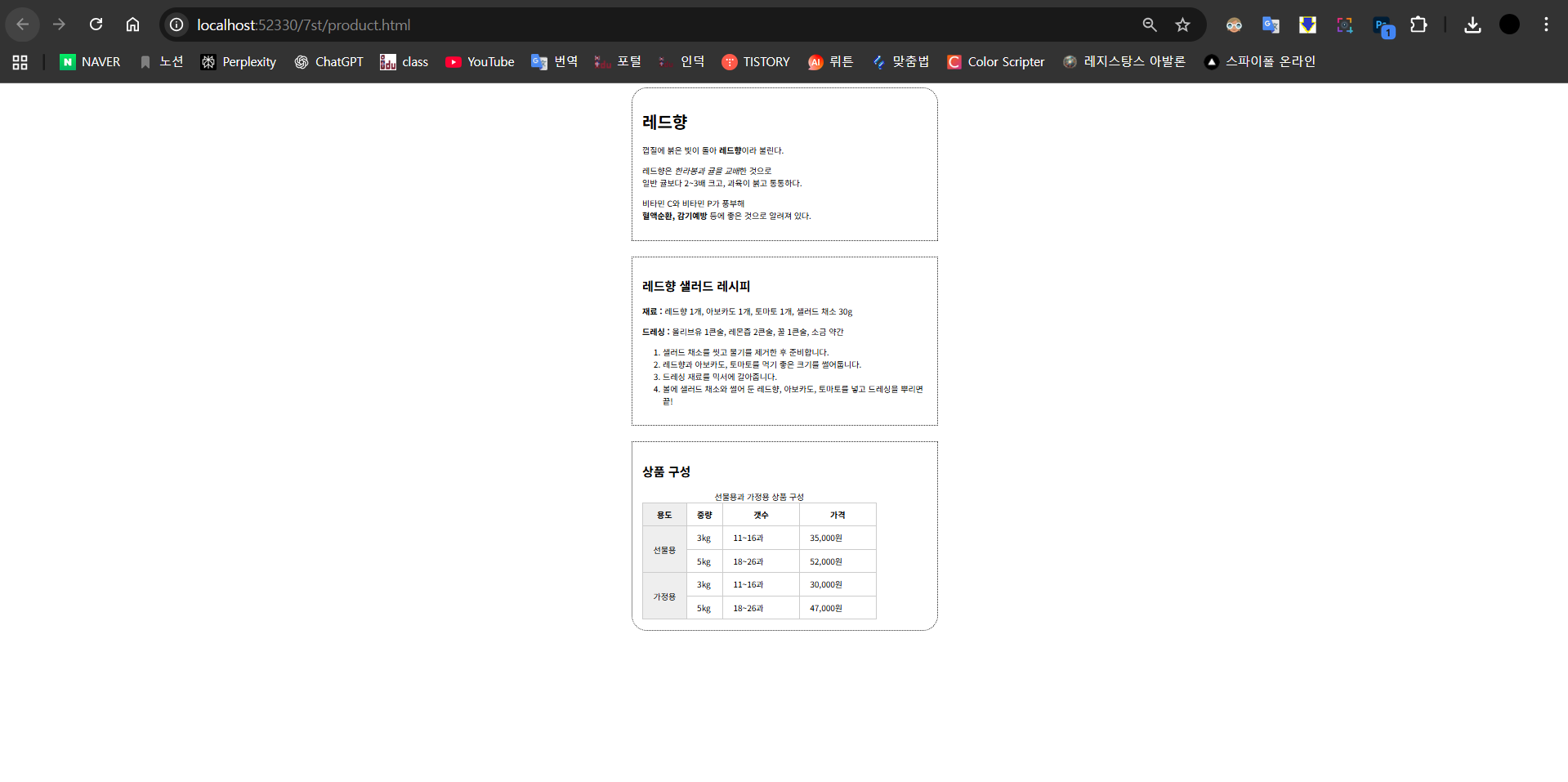
이 페이지는 크게 3개의 박스로 이루어져 있어:
- 상품 설명 영역 → #description
- 레시피 영역 → #receipe
- 상품 구성 영역(표) → #package
이 세 박스를 container 안에 넣어서
전체 페이지가 가운데 정렬되도록 만들었어.
또한 위쪽 박스는 위 모서리 둥글게,
아래 박스는 아래 모서리 둥글게 해서
3개가 연결된 하나의 카드처럼 보이도록 디자인한 것이 포인트야!
🟦 1. <style> 내부 CSS 설명
✔ (1) 기본 테이블 스타일
table, th, td {
  border:1px solid #ccc;
  border-collapse: collapse;
}
th, td { padding:10px 20px; }
- 테이블에 회색 선 생성
- border-collapse: collapse : 테두리가 두겹이 아니라 한겹처럼 보이게 합침
- 셀(td/th)에 여백을 줘서 글자와 선 사이가 넉넉해짐
✔ (2) #container
#container {
  width:600px;
  border:none;
  margin:0 auto;
}
- 전체 박스를 감싸는 영역
- width: 600px → 전체 내용 너비 고정
- margin: 0 auto → 가운데 정렬
✔ (3) .box 공통 스타일
.box {
  border:1px dotted #222;
  padding:20px;
  margin-bottom: 30px;
}
세 박스 모두 공통적으로:
- 점선 테두리
- 안쪽 여백 20px
- 아래 박스와의 간격 30px
✔ (4) 모서리 둥글게 처리
#description {
  border-top-left-radius:30px;
  border-top-right-radius:30px;
}
#package {
  border-bottom-left-radius:30px;
  border-bottom-right-radius:30px;
}
- 맨 위 박스: 윗부분만 둥글게
- 맨 아래 박스: 아랫부분만 둥글게
→ 세 박스가 하나의 카드처럼 보이도록 만든 기법!
🟧 2. HTML 구조 상세 설명
⭐ 1) 상품 설명 박스 #description
<div id="description" class="box">
  <h1>레드향</h1>
  <p>껍질에 붉은 빛이 돌아 <b>레드향</b>이라 불린다.</p>
  ...
</div>
- <h1> : 가장 큰 제목
- <p> : 문단
- <b> : 글자 굵게
- <em> : 기울임체
- <strong> : 강조, 굵고 의미적 강조
⭐ 2) 레시피 박스 #receipe
<div id="receipe" class="box">
  <h2>레드향 샐러드 레시피</h2>
  <p><b>재료 :</b> …</p>
  <ol> … </ol>
</div>
- <h2> : 두 번째 크기의 제목
- <ol> : 순서가 있는 리스트(자동 번호 붙음)
- 작성순서가 필요할 때 사용
⭐ 3) 상품 구성 박스 #package
여기서 **표(table)**가 등장함.
✔ 표의 기본 골격
<table>
  <caption>선물용과 가정용 상품 구성</caption>
  …
</table>
<caption> : 표 제목
✔ colgroup (표의 각 열 너비/스타일 지정)
<colgroup>
  <col style="background-color:#eee;">
  <col>
  <col span="2" style="width:150px">
</colgroup>
- 첫 번째 열 → 회색 배경
- 두 번째 열 → 기본
- 세 번째, 네 번째 열 → 너비 150px 적용
표 스타일을 열 단위로 제어하는 고급 기능!
✔ thead : 표의 제목 행
<thead>
  <tr>
    <th>용도</th>
    <th>중량</th>
    <th>갯수</th>
    <th>가격</th>
  </tr>
</thead>
- <th>는 제목셀 → 굵게 + 가운데 정렬 기본 제공
✔ tbody : 실제 데이터
<tbody>
  <tr>
    <td rowspan="2">선물용</td>
    <td>3kg</td>
    <td>11~16과</td>
    <td>35,000원</td>
  </tr>
  …
</tbody>
여기서 중요한 것:
💡 rowspan="2"
"선물용"을 두 줄 합쳐서 하나로 표현하기 위해 사용함.
즉,
선물용 | 3kg | 11~16과 | 35,000원
        5kg | 18~26과 | 52,000원
이렇게 보이게 하는 기술!
🎯 이 코드의 핵심 요약
✔ 레드향 소개, 레시피, 상품 구성 → 3개의 .box로 분리
✔ container로 전체를 가운데 정렬
✔ 위쪽 박스만 위쪽을 둥글게 / 아래 박스만 아래쪽을 둥글게
✔ 표(table)에서 colgroup을 사용해 열 너비 & 배경 지정
✔ rowspan으로 선물용/가정용을 두 줄로 합침
→ HTML/CSS 과제에서 매우 잘 만든 정석 코드!

<!DOCTYPE html>
<html lang="ko">
<head>
  <meta charset="UTF-8" />
  <meta name="viewport" content="width=device-width, initial-scale=1.0" />
  <meta http-equiv="X-UA-Compatible" content="ie=edge" />
  <title>Form Styling</title>
  <style>
    * {
      box-sizing: border-box;
      /*보더박스 기준!*/
      padding: 0;
      margin: 0;
    }
    body {
      background-color: #344a72;
      font-family: Raleway;
      color: white;
      line-height: 1.8;
    }
    a {
      text-decoration: none;
    }
    #container {
      width: 500px;
      margin: 30px auto;
      padding: 20px;
    }
    .form-wrap {
      background-color: white;
      color: #333;
      padding: 15px 25px;
    }
    h1, p {
      text-align: center;
    }
    label {
      /* display: block; */
      color: #666;
    }
    input {
      width: 100%;
      padding: 10px;
      border: 1px solid #ddd;
      border-radius: 5px;
      margin-bottom: 20px;
    }
    button {
      /* display: block; */
      width: 100%;
      color: white;
      background-color: #49c1a2;
      padding: 10px;
      margin-top: 20px;
    }
    .bottom-text {
      font-size: 13px;
      margin-top: 20px;
    }
    footer {
      text-align: center;
      margin-top: 10px;
    }
    footer a {
      color: #49c1a2;
    }
  </style>
</head>
<body>
  <div id="container">
    <div class="form-wrap">
      <!--내용을 싸고 있음-->
      <h1>회원가입</h1>
      <p>회원 정보를 입력하세요</p>
      <form>
        <label for="first-name">First Name</label><br>
        <input type="text" name="firstName" id="first-name" />

        <label for="last-name">Last Name</label><br>
        <input type="text" name="lastName" id="last-name" />

        <label for="email">Email</label><br>
        <input type="email" name="email" id="email" />

        <label for="password">Password</label><br>
        <input type="password" name="password" id="password" />

        <label for="password2">Confirm Password</label><br>
        <input type="password" name="pasword2" id="password2" />

        <button type="submit" class="btn">회원가입</button>

        <p class="bottom-text">
          By clicking the Sign Up button, you agree to our
          <a href="#">Terms & Conditions</a> and
          <a href="#">Privacy Policy</a>
        </p>
      </form>
    </div>
    <footer>
      <p>Already have an account? <a href="#">로그인하러가기</a></p>
    </footer>
  </div>
</body>
</html>
📌 회원가입 Form 페이지 만들기 – HTML & CSS 완전 분석
이번 포스팅에서는 다음과 같은 깔끔한 회원가입 화면을 HTML과 CSS만으로 구현하는 방법을 소개합니다.
이 코드는 기본적인 Form 태그 구조, input 스타일링, 박스 정렬,
그리고 전체 화면 레이아웃 잡기까지 모두 포함하고 있어
HTML/CSS 학습 중인 분들에게 좋은 예제가 됩니다.
✨ 전체 코드 구조 요약
아래 페이지는 크게 3개의 영역으로 구성됩니다:
1️⃣ 전체를 감싸는 container
2️⃣ 실제 회원가입 화면(form-wrap)
3️⃣ 페이지 하단의 로그인 안내 footer
이제 각 부분을 상세하게 설명해볼게요.
🟦 1. 기본 설정 (CSS 초기화 + 배경 디자인)
* {
  box-sizing: border-box;
  padding: 0;
  margin: 0;
}
✔ box-sizing: border-box
- padding, border가 width 안에 포함되도록 해서 레이아웃 계산을 간단하게 만듦
- 모든 요소의 기본값을 동일하게 설정해주므로 흔히 “초기화 코드”로 사용됨
✔ padding / margin 0
- 브라우저 기본 여백 제거 → 정확한 디자인 작업 가능
body {
  background-color: #344a72;
  font-family: Raleway;
  color: white;
  line-height: 1.8;
}
✔ 화면 배경색 지정
- 진한 파란색 계열로 배경 지정 → 깔끔하고 안정적인 색감
✔ 전체 글꼴 설정
- 본문 기본 글씨체를 Raleway로 지정 (모던 느낌)
✔ line-height: 1.8
- 줄 간격을 넉넉하게 해서 읽기 편하게 만듦
🟧 2. 가운데 정렬 레이아웃 – #container
#container {
  width: 500px;
  margin: 30px auto;
  padding: 20px;
}
✔ width: 500px
- 회원가입 박스의 고정 너비
✔ margin: 30px auto
- 좌우 auto → 가운데 정렬
- 위아래는 30px 여백
✔ padding: 20px
- container 안쪽 여백 확보 (글자들이 벽에 붙지 않도록)
🟨 3. 실제 회원가입 박스 – .form-wrap
.form-wrap {
  background-color: white;
  color: #333;
  padding: 15px 25px;
}
✔ 배경색을 흰색으로 설정
전체 배경이 파란색이기 때문에, 내용 영역은 대비가 잘 되도록 흰색 박스로 감쌌습니다.
✔ 글자색 #333
- 어두운 회색 → 검정보다 부드럽고 눈에 편안한 색
✔ padding
- 내용의 여백을 넉넉하게 주어 박스 형태를 더 깔끔하게 강조함
🟩 4. 제목과 부제목 정렬
h1, p {
  text-align: center;
}
- "회원가입"과 그 아래 문구를 중앙 정렬하여
사용자에게 가장 먼저 눈에 들어오는 구조로 배치
🟫 5. 입력 폼(input) 스타일링
label {
  color: #666;
}
input {
  width: 100%;
  padding: 10px;
  border: 1px solid #ddd;
  border-radius: 5px;
  margin-bottom: 20px;
}
✔ label
- 입력 항목 제목을 회색(#666)으로 → 시각적 위계 강화
✔ input 박스
- width: 100% → 전체 줄을 채우도록
- padding: 10px → 입력하기 편한 크기
- border-radius: 5px → 부드러운 모서리
- margin-bottom: 20px → 항목 간 넓은 간격
이 스타일링 덕분에 폼이 훨씬 깔끔하고 현대적인 느낌을 주게 됩니다.
🟧 6. 회원가입 버튼 스타일링
button {
  width: 100%;
  color: white;
  background-color: #49c1a2;
  padding: 10px;
  margin-top: 20px;
}
✔ width: 100%
- 버튼도 input과 동일하게 전체 폭을 차지
✔ 버튼 배경색 #49c1a2
- 신뢰감 + 모던 느낌의 초록색 계열
✔ padding: 10px
- 여백이 충분하여 클릭하기 쉬움
✔ margin-top 20px
- 입력창과 버튼 사이 적당한 간격
🟦 7. 약관 안내 텍스트
.bottom-text {
  font-size: 13px;
  margin-top: 20px;
}
- 회원가입 버튼 아래 표시되는 약관 안내 문구
- 작은 폰트 크기로 입력 요소보다 강조점을 낮춤
🟪 8. 하단 Footer – 로그인 링크 안내
footer {
  text-align: center;
  margin-top: 10px;
}
footer a {
  color: #49c1a2;
}
✔ footer는 form 바깥에 두어 독립된 영역으로 표시
로그인을 유도하는 문구는 페이지 가장 아래 배치하는 것이 UX적으로 좋음
✔ 링크 색상 통일 (#49c1a2)
버튼과 같은 색을 사용하여 디자인 일관성을 유지함
📌 9. HTML Form 구조 분석
<form>
  <label for="first-name">First Name</label>
  <input type="text" name="firstName" id="first-name" />
  ...
  <button type="submit">회원가입</button>
</form>
✔ <form> 태그
회원가입 정보를 서버로 보내기 위한 기본 구조
✔ <label for="id">
해당 id의 input과 연결되어 접근성이 좋아짐
(라벨 클릭 → input 포커스)
✔ <input type="text">, <input type="email">, <input type="password">
각 입력 항목의 종류를 명확히 지정
사용자가 입력하기 쉽고 브라우저 자동 검증도 작동함
✔ <button type="submit">
폼 제출 버튼
🎉 마무리 – 배운 점 정리
이 HTML/CSS 예제는 다음 핵심 기술들을 담고 있습니다:
✔ 박스를 가운데 정렬시키는 레이아웃 기법 (margin: auto)
✔ Form 태그의 기본 구조
✔ 입력창(input) 디자인
✔ 버튼 스타일링
✔ footer 영역 분리
✔ 전체 페이지를 카드 형태로 구성하는 디자인 패턴
회원가입 페이지 외에도
로그인 페이지, 프로필 입력 페이지 등 다양한 곳에 활용할 수 있는
기본기 탄탄한 폼 디자인입니다.
<!DOCTYPE html>
<html lang="en">
<head>
  <meta charset="UTF-8">
  <meta name="viewport" content="width=device-width, initial-scale=1.0">
  <title>display 프로퍼티</title>
  <style>
    div {
      border: 2px solid yellowgreen;
      color: blue;
      background: aliceblue;
    }
    span {
      border: 3px dotted red;
      background: yellow;
    }
  </style>
</head>
<body>
  <h3>인라인, 인라인 블록, 블록</h3>
  <hr>
  나는 <div style="display: none;">
    div(none)</div>입니다.
  나는 <div style="display:block;">
    div(inline)</div>입니다.
  나는 <div style="display:inline-block; height: 50px;">
    div(inline-block)</div>입니다.
  나는 <div>div<span style="display: block;">
    span(block)</span>입니다.</div>
</body>
</html>
아래 코드는 display 속성이 어떻게 요소의 배치 방식을 바꾸는지 보여주는 예시
✅ 1) inline 요소
(예: <span>, <a>, <b> 등)
특징
- 가로 방향으로만 공간 차지, 한 줄 안에서 흐르듯 배치됨.
- width / height / margin-top / margin-bottom 적용 안 됨
→ 내용 크기만큼만 영역 차지. - 줄 바꿈이 자동으로 일어나지 않고 옆 요소와 나란히 배치됨.
예시 느낌
나는 <span>span</span> 입니다.
→ 글자처럼 흐르는 방식.
✅ 2) block 요소
(예: <div>, <h1>, <p> 등)
특징
- 한 줄 전체(100%) 차지 → 자동으로 줄 바꿈 발생.
- width / height 적용 가능
- margin, padding 자유롭게 적용 가능
예시
나는
<div>div(block)</div>
입니다.
→ div는 항상 새로운 줄에서 시작하고 끝남.
✅ 3) inline-block 요소
(인라인 + 블록의 장점을 섞은 형태)
특징
- 한 줄에 나란히 배치(inline처럼) 된다.
- 동시에 width / height 적용 가능(block처럼).
- 배치의 유연성이 좋아 버튼, 메뉴 등에서 자주 사용됨.
예시
<div style="display:inline-block; height: 50px;">
  div(inline-block)
</div>
→ div가 줄 바꿈 없이 옆으로 배치되지만 크기 조절이 가능함.
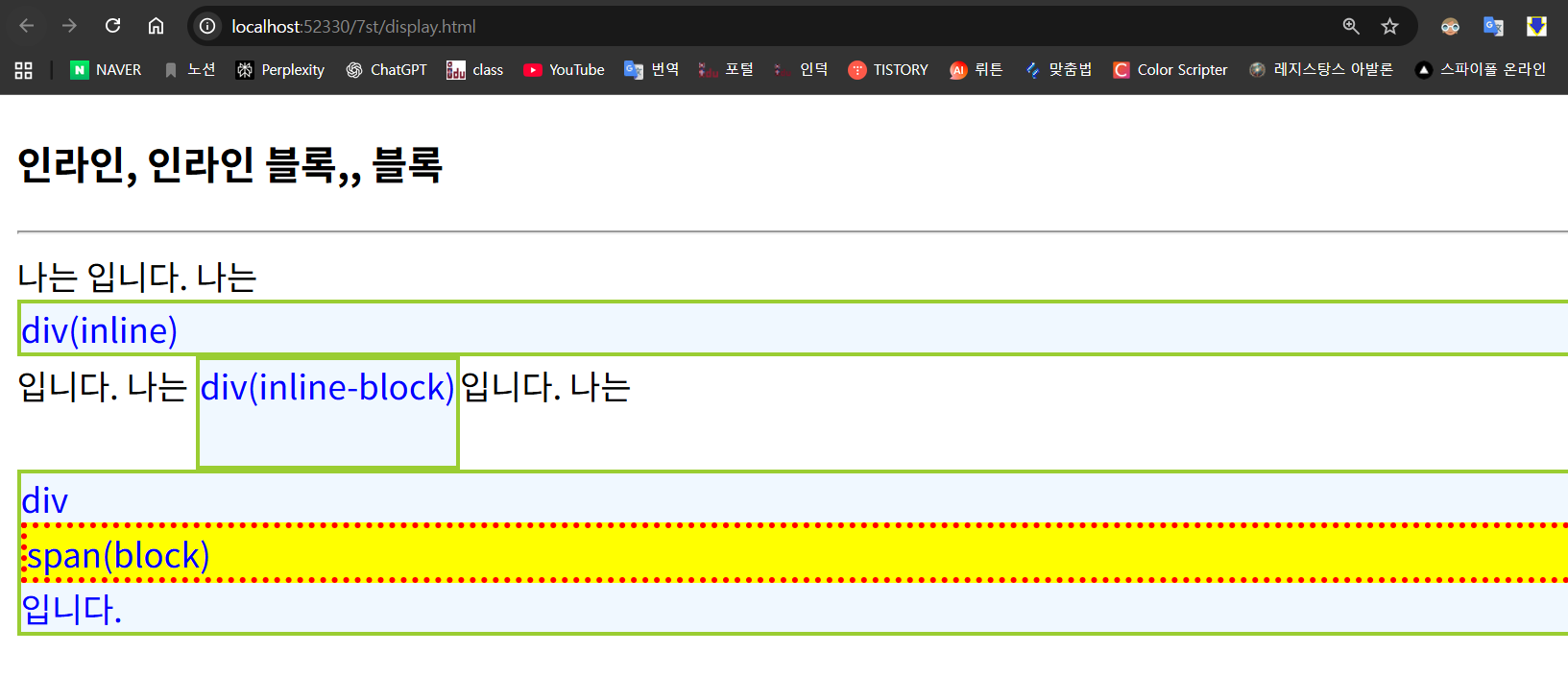
✔ 코드에서 시각적으로 일어나는 일
① display:none
<div style="display: none;">div(none)</div>
→ 화면에 완전히 사라짐 (자리도 차지하지 않음)
② display:block
<div style="display:block;">div(inline)</div>
→ <div>는 원래 block임
앞뒤로 줄이 바뀌고 전체 너비를 차지함.
③ display:inline-block
<div style="display:inline-block; height: 50px;">
  div(inline-block)
</div>
→ 한 줄에 유지되면서 크기(height) 조절 가능
④ span + display:block
<span style="display: block;">span(block)</span>
→ 원래 inline인 span이 block으로 바뀌면서 새 줄에 배치
📌 한 줄 요약
display 줄바꿈 width/height 적용 특징
| inline | ❌ 안 됨 | ❌ 불가 | 텍스트처럼 흐름 속 배치 |
| block | ⭕ 됨 | ⭕ 가능 | 한 줄 전체 차지, 큰 박스 |
| inline-block | ❌ 안 됨 | ⭕ 가능 | 옆으로 배치 + 크기 조절 가능 |
<!DOCTYPE html>
<html lang="en">
<head>
  <meta charset="UTF-8">
  <meta name="viewport" content="width=device-width, initial-scale=1.0">
  <title>속성</title>
  <style>
    * {
      box-sizing: border-box;
    }
    nav ul {
      list-style: none;
    }
    nav ul li {
      display: inline-block;
      border: 1px solid #222;
      padding: 20px;
      margin: 0 20px;
    }
  </style>
</head>
<body>
  <nav>
    <ul>
      <li>menu 1</li>
      <li>menu 2</li>
      <li>menu 3</li>
      <li>menu 4</li>
    </ul>
  </nav>
</body>
</html>
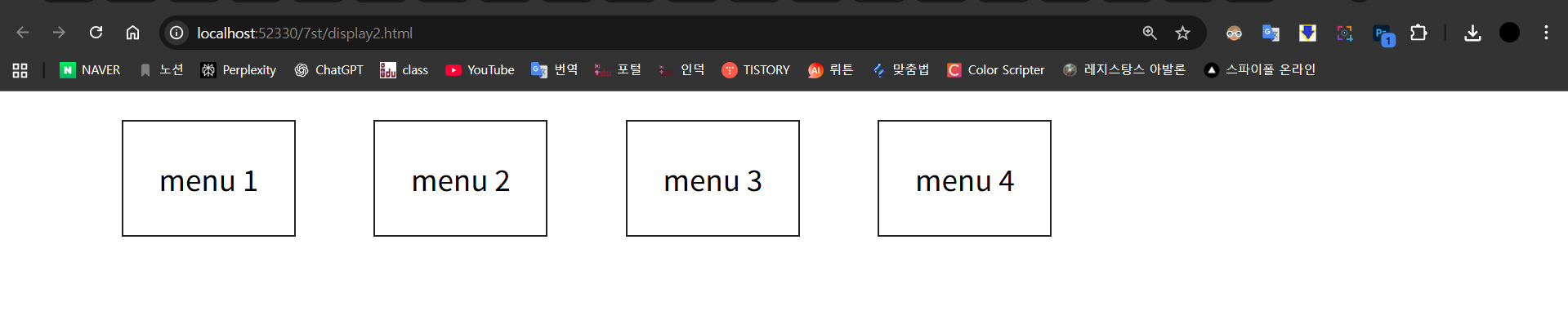
이번 코드는 **메뉴(li)**에 display: inline-block을 적용한 사례
nav ul li {
  display: inline-block;
  border: 1px solid #222;
  padding: 20px;
  margin: 0 20px;
}
✅ inline-block을 사용한 이유(이 코드 기준 설명)
✔ 1) 메뉴가 가로로 나란히 배치됨 (inline처럼)
display: block이면 li가 한 줄 전체를 차지해서:
menu 1
menu 2
menu 3
menu 4
이렇게 세로로 내려가.
하지만 inline-block을 쓰면:
menu 1 menu 2 menu 3 menu 4
➡ 블록 요소가 가로 한 줄에 나란히 정렬됨.
✔ 2) width / height / padding / margin이 자유롭게 적용됨 (block처럼)
inline과 다르게 inline-block은 박스처럼 디자인이 가능해.
예를 들어 아래 속성들이 모두 잘 적용돼:
- padding: 20px → 여백 잘 적용됨
- margin: 0 20px → 메뉴 사이 간격 조절 가능
- border → 박스 테두리 가능
- width/height 지정 가능
📌 만약 inline이었다면?
- padding은 위아래 적용이 이상하게 되고
- width/height는 아예 적용조차 안 됨.
그래서 메뉴 박스처럼 생기지 않음.
✔ 3) inline-block은 줄바꿈 없이 박스 형태로 만들 수 있는 메뉴 디자인에 최적
웹사이트 메뉴(nav bar) 디자인에서는
- 가로 배치
- 일정한 여백
- 테두리나 배경색 적용
- 너비/높이 조절
이 필요하기 때문에 inline-block이 가장 적합.
이 때문에 메뉴 UI에서는 거의 기본처럼 쓰인다.
📌 inline / block / inline-block을 이 코드로 비교하면?
유형 가로 배치 width/height 적용 결과
| inline | ⭕ 가능 | ❌ 불가 | 글자처럼 붙어버리고 박스 디자인 불가 |
| block | ❌ 불가 (한 줄 전체 차지) | ⭕ 가능 | 메뉴가 세로로 줄줄 내려감 |
| inline-block | ⭕ 가능 | ⭕ 가능 | 예쁜 네비게이션 메뉴 만들기 가능 |
✨ 결론 (이 코드가 inline-block을 쓴 이유)
👉 “가로로 나란히 배치하면서도
박스처럼 padding · margin · border를 줄 수 있기 때문!”
nav 메뉴처럼
**‘가로 정렬 + 박스 형태 디자인’**을 동시에 만족하려면
inline-block이 가장 적합한 속성이야.

<!DOCTYPE html>
<html lang="ko">
<head>
  <meta charset="UTF-8">
  <meta http-equiv="X-UA-Compatible" content="IE=edge">
  <meta name="viewport" content="width=device-width, initial-scale=1.0">
  <title>Document</title>
  <style>
    div{
      width: 100px;
      height: 100px;
      border: 1px solid #ccc;
    }

    div{
      /* HTML 요소의 오른쪽 5px, 아래쪽 5px 지점에 검은색 그림자(기본색) 생성 */
      box-shadow: 5px 5px;

      /* HTML 요소의 오른쪽 5px, 아래쪽 5px 지점에 10px 만큼 흐릿한 검은색 그림자(기본색) 생성 */
      /* box-shadow: 5px 5px 10px;  */

       /* HTML 요소의 오른쪽 5px, 아래쪽 5px 지점에 10px 만큼 흐릿하고 10px 만큼 넓게 퍼진 검은색 그림자(기본색) 생성 */
      /* box-shadow: 5px 5px 10px 10px; */

       /* HTML 요소의 오른쪽 5px, 아래쪽 5px 지점에 10px 만큼 흐릿하고 10px 만큼 넓게 퍼진 회색 생성 */
      /* box-shadow: 5px 5px 10px 10px #ccc; */

      /* HTML 요소의 오른쪽 5px, 아래쪽 5px에 회색 그림자 생성 */
      /* box-shadow: 5px 5px #ccc;  */

      /* HTML 요소의 오른쪽 5px, 아래쪽 5px에 10px 만큼 흐릿하고 회색 그림자 생성 */
      /* box-shadow: 5px 5px 10px #ccc;  */
    }
  </style>
</head>
<body>
  <div>box shadow</div>
</body>
</html>
지금 코드는 **box-shadow(박스 그림자)**의 모든 주요 형태를 예제로 보여주는 코드
✔ box-shadow 기본 구조
box-shadow: 가로거리 세로거리 흐림정도 퍼짐정도 색상 inset;
순서대로 의미는:
- 가로 거리 (x-offset)
- 세로 거리 (y-offset)
- 흐림 정도 (blur-radius)
- 퍼짐 정도 (spread-radius)
- 색상 (color)
- inset 여부 (내부 그림자 옵션)
✔ 코드에서 설명한 각 그림자 옵션
✅ 1. box-shadow: 5px 5px;
- 오른쪽 5px
- 아래쪽 5px
- 흐림 없음
- 기본 색: black
즉 그림자가 또렷함 → 그림자의 테두리가 선처럼 보임.
✅ 2. box-shadow: 5px 5px 10px;
- blur(흐림)이 10px
- 그림자가 부드럽게 퍼진다.
흐림값이 들어가면 그림자가 자연스럽게 퍼지고 진하게 보이지 않음.
✅ 3. box-shadow: 5px 5px 10px 10px;
- blur 10px + spread 10px
**spread(퍼짐)**이 추가되면 그림자의 영역 자체가 더 넓게 확장됨.
➡ “그림자가 전체적으로 더 커지고 존재감이 커짐”
✅ 4. box-shadow: 5px 5px 10px 10px #ccc;
- 퍼짐 + 흐림 + 색상 지정(#ccc = 연한 회색)
기본 검정 대신 회색 그림자를 씀.
자연스럽고 부드러운 웹 UI나 카드 디자인에서 많이 사용함.
✅ 5. box-shadow: 5px 5px #ccc;
- 흐림 없음
- 회색으로 바로 선 같은 그림자
➡ 또렷한 회색 그림자
✅ 6. box-shadow: 5px 5px 10px #ccc;
- blur는 있지만 spread는 없음
흐림 있는 회색 그림자
➡ 가장 자연스럽고 현대적인 기본 그림자 스타일
✔ 한눈에 정리 (중요!)
옵션 설명
| 5px 5px | 위치만 이동, 흐림 없음 → 선처럼 보임 |
| 5px 5px 10px | 부드러운 그림자(흐림 추가) |
| 5px 5px 10px 10px | 그림자 자체가 더 넓어짐 |
| 5px 5px 10px 10px #ccc | 회색 그림자 + 넓고 흐림 |
| 5px 5px #ccc | 회색, 흐림 없음 |
| 5px 5px 10px #ccc | 회색 + 부드러운 그림자 |
✔ 추가로 알아두면 좋은 것
✨ 1) inset 그림자 (내부 그림자)
box-shadow: inset 5px 5px 10px #999;
→ 바깥이 아니라 박스 안쪽으로 그림자가 생긴다.
✨ 2) 여러 개 그림자 사용 가능
box-shadow: 5px 5px 10px #333, -5px -5px 10px #eee;
2개 이상의 그림자도 가능.
'대우개발원 수업 내용 > css로 웹 페이지 꾸미기' 카테고리의 다른 글
| CSS 6일차 - float / clear (1) | 2025.12.11 |
|---|---|
| CSS 5일차 background / position / z-index (0) | 2025.12.10 |
| CSS 3일차 (0) | 2025.12.08 |
| CSS 2일차 (0) | 2025.12.05 |
| CSS 1일차 (1) | 2025.12.04 |